

หลายคนยังเข้าใจว่า Excel เอาไว้ใช้ทำบัญชี จดรายรับ รายจ่าย หรือทำตาราง พลอตกราฟนิดๆหน่อยๆ แต่จริงๆแล้ว Excel เป็นเครื่องมือทรงพลัง ที่ถูกใช้ในการตัดสินใจทางธุรกิจ ตั้งแต่การตัดสินใจเล็กๆ จนถึงการตัดสินใจมูลค่ามหาศาล
จากการสำรวจในปี 2022 ในโลกเรา มีคนใช้ Excel อยู่กว่า 1.1 พันล้านคน แต่กว่า 70% ยอมรับว่าตัวเองใช้เป็นแค่ขั้นเริ่มต้น หรือ ขั้นกลาง (source)
วันนี้ อยากจะชวนมารู้จัก 3 เครื่องมือสำคัญใน Excel ที่จะช่วยยกระดับทั้ง skill Excel และ skill การตัดสินใจของคุณให้ถูกต้อง แม่นยำ และมีประสิทธิภาพมากขึ้น
🚩 Tool #1: Named Ranges + Structured Formulas: สร้างโมเดลที่เข้าใจง่ายและลดข้อผิดพลาด
Named Ranges คืออะไร?
Named Ranges คือ การตั้งชื่อให้กับกลุ่มเซลล์ที่เราจะใช้งานบ่อยๆ เพื่อให้สามารถนำไปใช้ในสูตรได้ง่ายขึ้น แทนที่จะใช้สูตรที่ดูยาก (เป็นหนึ่งใน Excel function ที่โดนมองข้ามมากที่สุด ทั้งที่มันมีประโยชน์สุดๆ)
❌ แบบเดิม:
B2 * C2 - D2
✅ ใช้ Named Ranges:
Sales * Price - Cost
ทำไมถึงสำคัญกับการตัดสินใจ?
- ลดข้อผิดพลาดจากการใช้สูตรผิด cell
- ช่วยให้คนอื่นที่ดูรายงานเข้าใจง่าย และเห็น logic การคิดชัดเจน
- เวลาที่ข้อมูลเปลี่ยนแปลงก็จัดการง่าย ลดเวลาในการตรวจสอบข้อมูลซ้ำๆ
Fun fact: ความผิดพลาดเล็กๆน้อยๆใน Excel ที่หลายคนมองข้าม สร้างความเสียหายทางธุรกิจปีละหลายพันล้านเหรียญเลยทีเดียว (source)
ตัวอย่างการใช้งาน:
ฝ่ายการเงินต้องการคำนวณกำไร (Profit) จากยอดขาย (Revenue) และต้นทุน (Cost):
| เซลล์ | ข้อมูล |
|---|---|
| B2 | 1,000 (Revenue) |
| C2 | 500 (Cost) |
วิธีใช้:
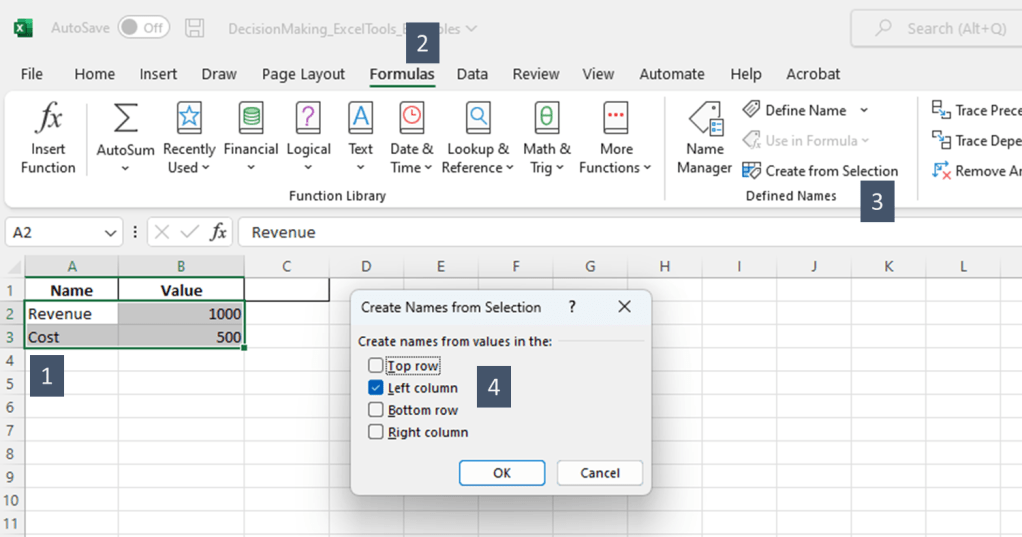
- เลือกช่วงข้อมูล โดยในตัวอย่างนี้ column A จะเป็นชื่อของข้อมูล และ column B เป็นตัวข้อมูล
- ไปที่ menu: Formulas
- Create from Selection
- Left column (เพราะในตัวอย่างนี้ ชื่อของข้อมูลอยู่ column ด้านซ้ายของตัวข้อมูล) ⇒ OK
- ตอนนี้ cell B2 จะมีชื่อว่า Revenue และ cell B3 จะมีชื่อว่า cost
- เมื่อเราเขียนสูตรคำนวณ จากเดิมที่เป็น
=B2-C2ก็กลายเป็น=Revenue - Cost
ผลลัพธ์: เราจะสามารถเข้าใจโมเดลได้ทันที ลดข้อผิดพลาดในการอ้างอิง cell ผิด และทำให้การตรวจสอบข้อมูลง่ายยิ่งขึ้น (หรือถ้าทำอะไรผิด ก็เห็นได้ง่ายขึ้น จะได้แก้ทัน)
📌 Tips: ตั้งชื่อให้ง่ายและสื่อความหมาย เช่น Sales2025 หรือ TotalExpenses
🚩 Tool #2: Goal Seek เริ่มจากผลลัพธ์ แล้วหาคำตอบว่าคุณต้องทำอะไร
Goal Seek คืออะไร?
Goal Seek คือ เครื่องมือที่ช่วยเราหาคำตอบว่า “ถ้าต้องการผลลัพธ์แบบนี้ เราจะต้องทำอะไรบ้าง?” เช่น เราต้องขายสินค้าเท่าไร ถึงจะได้กำไรตามเป้า
ทำไมถึงสำคัญกับการตัดสินใจ?
- ช่วยในการวางแผนธุรกิจแบบย้อนกลับ (Reverse Engineering)
- คำนวณ Break-even point ว่าเราต้องอยู่ในจุดไหน ถึงจะคุ้มทุน
- ช่วยกำหนดเป้าหมายที่ชัดเจนและเป็นไปได้จริง (Realistic Goals)
ตัวอย่างการใช้งาน:
สถานการณ์:
สมมติว่าคุณต้องการกำไรสุทธิ 500,000 บาทต่อเดือน
- ราคาสินค้าชิ้นละ 500 บาท
- ต้นทุนรวม 200,000 บาท
คุณอยากรู้ว่า ต้องขายสินค้าได้กี่ชิ้นจึงจะได้กำไรตามเป้า?
วิธีใช้:
| A | B | C | |
|---|---|---|---|
| 1 | รายการ | ค่า | Name |
| 2 | ราคาขายต่อหน่วย | 300 | UnitPrice |
| 3 | ต้นทุนรวม | 200,000 | TotalCost |
| 4 | จำนวนที่ต้องขาย | 500 | UnitSales |
| 5 | กำไรสุทธิเป้าหมาย | (50,000) | Profit |
- เริ่มจากการใช้เครื่องมือ ‘Name Ranges’ตั้งชื่อให้ข้อมูลใน column B
- หลังจากนั้น สร้างสูตรคำนวณกำไรสุทธิ โดยกำไร จะมาจากรายได้จากการขาย หักด้วยค่าใช้จ่าย
Profit = (UnitPrice * UnitSales) - TotalCostในที่นี้ ถ้าเราขายได้เดือนละ 1,000 ชิ้น เราจะได้กำไร 300,000 บาท - หากเราต้องการกำไร 500,000 บาท จะต้องขายกี่ชิ้น? ให้ไปที่
Data > What-If Analysis > Goal Seek - ใส่ผลลัพธ์ที่ต้องการ (Set cell: Profit (B5), To value: 500000)
- เลือก cell จำนวนที่ต้องขาย (B4) (By changing cell) ⇒ OK
ผลลัพธ์: Excel จะบอกจำนวนสินค้าที่คุณต้องขายเพื่อให้ได้กำไรที่ต้องการทันที ในที่นี้ ถ้าเราต้องการกำไร 500,000 บาท เราต้องขายให้ได้เดือนละ 1,400 ชิ้น
📌 Tips: Goal Seek เหมาะสำหรับการวางแผนยอดขาย วางแผนกำไร หรือการตั้งเป้าหมายต่างๆ ที่ต้องการผลลัพธ์ชัดเจน
🚩 Tool #3. Data Tables (What-If Analysis): วิเคราะห์ผลลัพธ์ในหลายสถานการณ์
Data Tables คืออะไร?
Data Tables คือ เครื่องมือที่ช่วยวิเคราะห์ข้อมูลแบบ What-if โดยเปลี่ยนค่าตัวแปร (เช่น ราคา, ต้นทุน, ยอดขาย) เหมาะกับการทำ Sensitivity Analysis เพื่อดูว่าผลลัพธ์จะเปลี่ยนแปลงไปอย่างไรหากตัวแปรสำคัญๆ เปลี่ยนไป
ทำไมถึงสำคัญกับการตัดสินใจ?
- ทำให้เห็นภาพรวมชัดเจน เมื่อเงื่อนไขหรือสถานการณ์เปลี่ยนไป
- ช่วยวิเคราะห์ความเสี่ยงและโอกาสต่างๆ ก่อนตัดสินใจ
- สร้าง Scenario ที่หลากหลายภายในเวลาไม่กี่วินาที
ตัวอย่างการใช้งาน:
สถานการณ์: บริษัทจะออกสินค้าใหม่ และอยากรู้ว่าถ้าราคาและจำนวนหน่วยที่ขายได้เปลี่ยนไป กำไรจะเปลี่ยนไปอย่างไร
- วิธีใช้:
- สร้างสูตรคำนวณกำไรสุทธิ ใน cell B5 (จากตารางด้านบน)
- ตั้งตารางด้านหนึ่งคือราคาขาย (row: 300 – 600) อีกด้านหนึ่งคือจำนวนที่ขาย (column: 500 – 1500)
- ไปที่
Data > What-If Analysis > Data Tableโดยเซต Row input cell = $B$4 เป็นจำนวนหน่วย และ Column input cell = $B$2 เป็นราคาต่อหน่วย ให้สอดคล้องกับตารางในข้อ 2 ⇒ OK
ผลลัพธ์: คุณจะได้ตารางแสดงกำไรสุทธิในแต่ละสถานการณ์ที่ต่างกัน ช่วยให้เห็นชัดว่าจุดไหนที่ต้องปรับปรุงหรือระวัง
| =Profit | 500 | 1000 | 1500 |
|---|---|---|---|
| 300 | -50000 | 100000 | 250000 |
| 400 | 0 | 200000 | 400000 |
| 500 | 50000 | 300000 | 550000 |
| 600 | 100000 | 400000 | 700000 |
📌 Tips: Data Tables เหมาะมากสำหรับวางแผนเชิงกลยุทธ์และประเมินความเสี่ยง โดยเฉพาะในสถานการณ์ที่มีความไม่แน่นอนสูง
🔑 สรุปเทคนิคสำคัญ:
- ใช้ Named Ranges เพื่อโมเดลที่เข้าใจง่ายและลดข้อผิดพลาด
- Goal Seek ช่วยให้คุณรู้ว่าต้องทำอะไรถึงได้ผลลัพธ์ที่ต้องการ
- Data Tables ทำให้คุณเตรียมพร้อมรับมือกับความไม่แน่นอนและวางแผนกลยุทธ์ได้ดีขึ้น
ลองนำ 3 เครื่องมือนี้ไปใช้งานจริง แล้วจะพบว่า Excel สามารถช่วยให้การตัดสินใจได้ดีขึ้น และ มีประสิทธิภาพมากขึ้น 😊
 Decision Booster
Leave a comment